使用VsCode 远程调试C语言
最近学习系统调用的时候发现Mac上有很多系统调用都没有,只能在Linux系统上实践。
但是我思前想后也没有勇气去Linux的小黑窗里敲代码&断点调试
于是我决定使用VsCode进行远程调试,下面记录一下过程
准备本地的环境
安装VsCode
这一步不用多说,懂得都懂
这里贴一个传送门 VsCode官方网站
安装VsCode插件
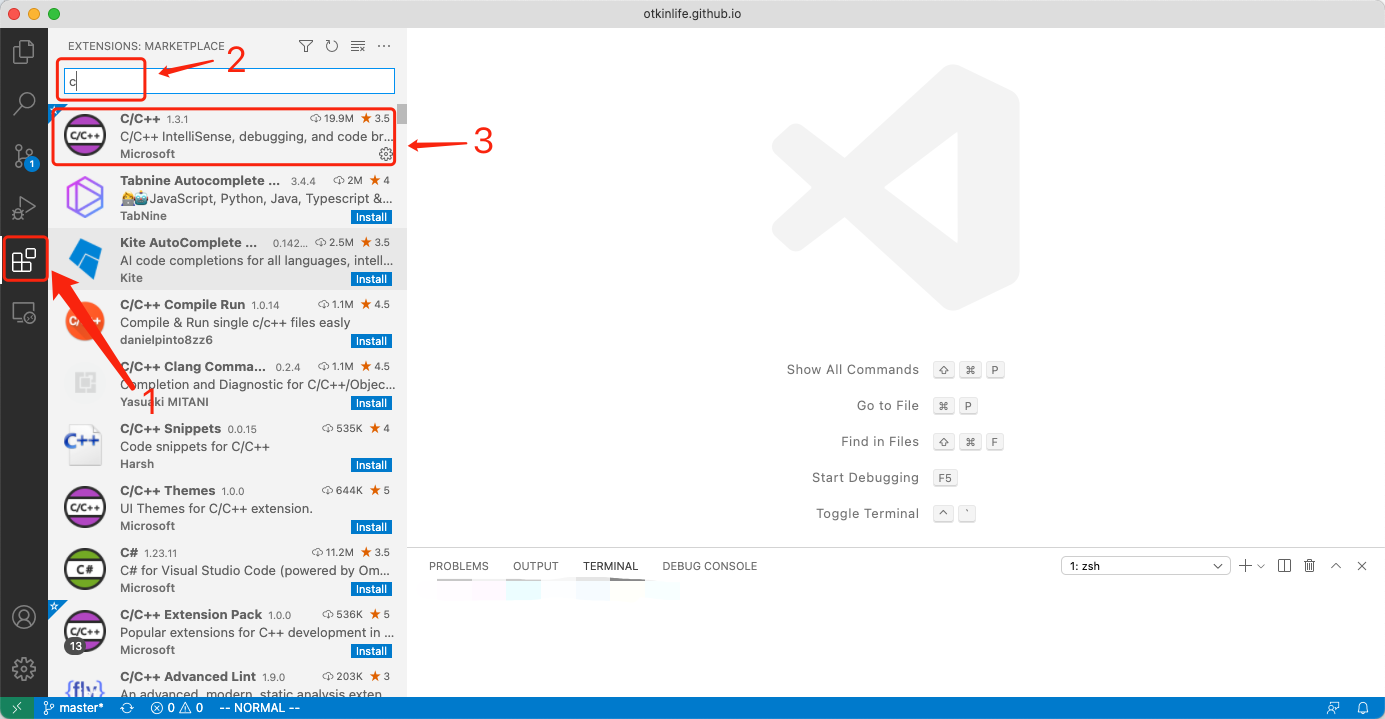
- 打开VsCode,选择左侧边栏的插件 》 搜索“C/C++” 》安装插件
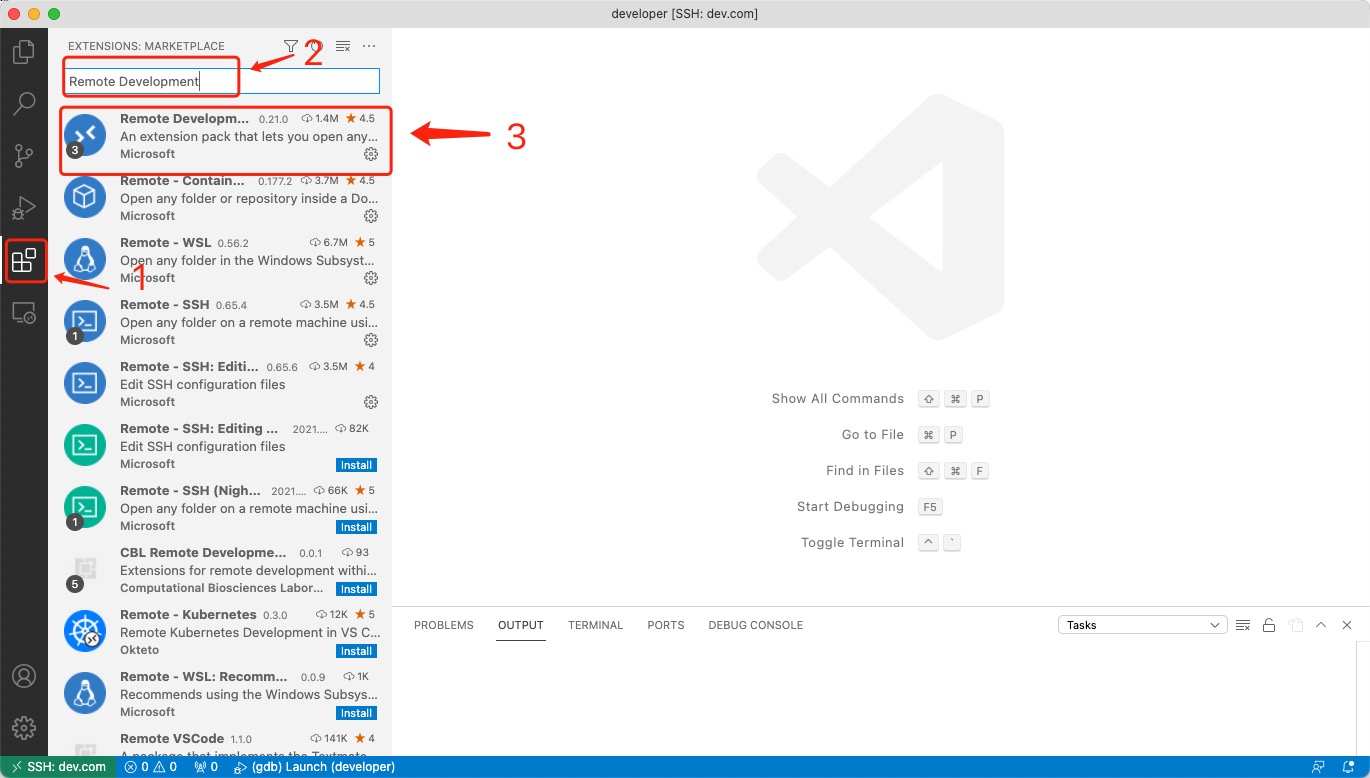
- 安装完上述插件之后,继续搜索“Remote Development” 》 安装插件
准备远程环境
- 一定要支持ssh,VsCode的远程都是基于这个。配置好ssh的免密登录
- 进入远程机器开始准备环境(我的远程环境是Centos,其他Linux系统大同小异)
- 安装gcc编译环境
yum -y install gcc gcc-c++ kernel-devel
- 安装gcc编译环境
开始调试
- 环境准备好之后就可以开始实践了,首先我们打开VsCode配置远程连接
- 选择左侧边栏远程设备按钮 》 选择SSH Targets 》 点击+ 》 输入远程连接的ssh命令
- 弹出配置存储的地方根据个人习惯即可(一般是.ssh/config)
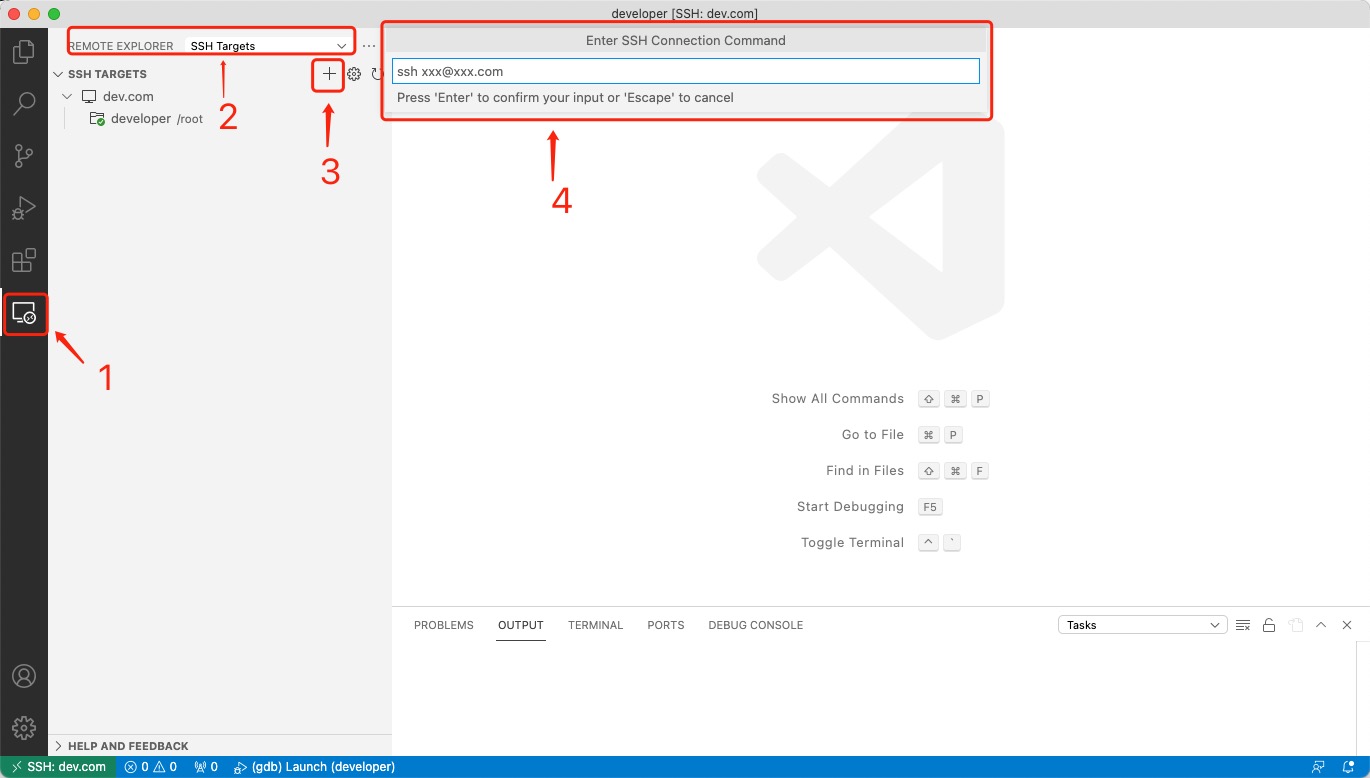
- 配置完成之后在“SSH TARGETS”下发会出现刚刚配置的设备
- 在设备右侧有一个添加目录的按钮
 。点击配置目录
 - 该目录将会是远程设备的工作目录,也就是在VsCode中编写的文件其实都是直接操作该目录下的文件
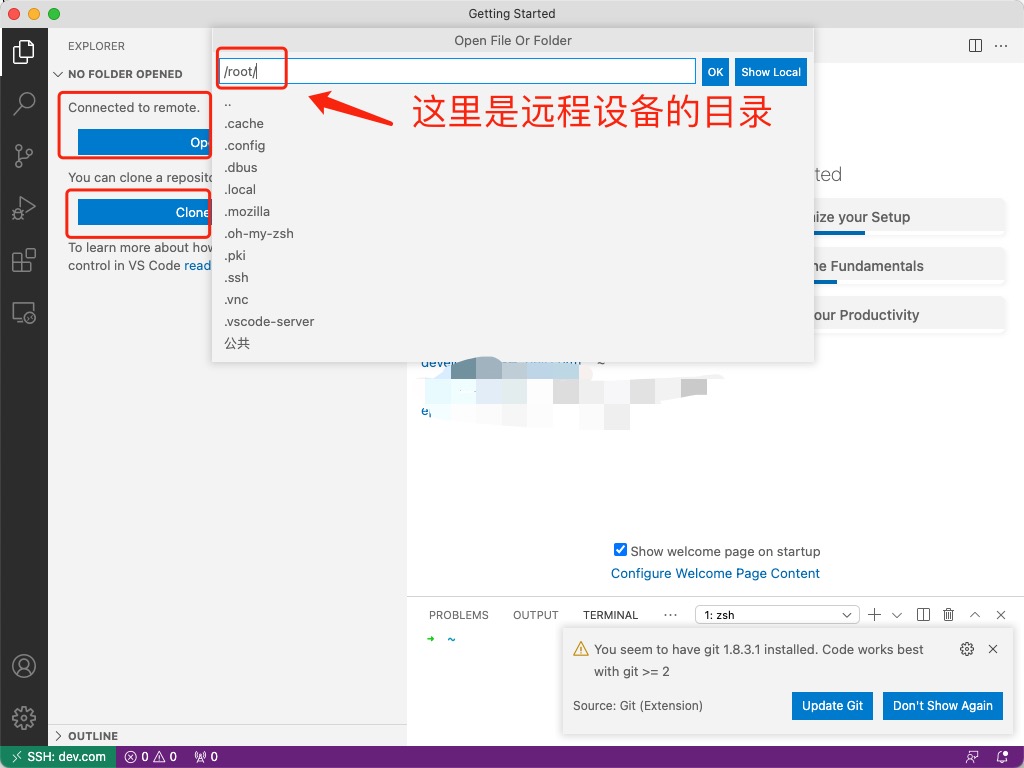
- 最后右键刚刚配置好的远程设备,选择一个打开方式</br>

- 完成上述步骤就可以使用VsCode在服务器上开发了,开发的文件都会在远程设备上
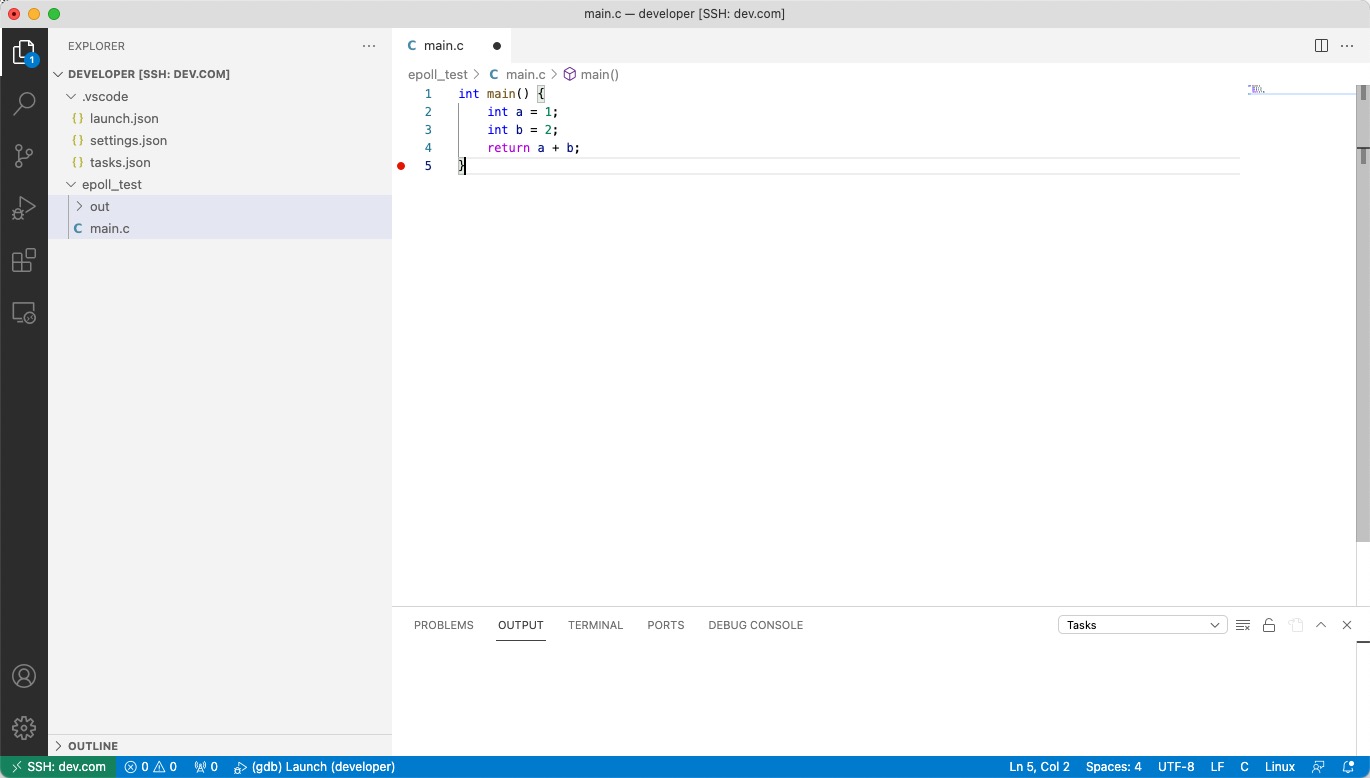
- 在完成开发之后,开始准备调试工作
- 在VsCode中进行调试主要有两个工作:1. 配置编译任务; 2. 配置Debug运行;
- 配置编译任务,即配置使用什么编译指令去编译文件,这里主要是在项目目录的.vscode/tasks.json下配置(没有的话请自己创建)
{ // https://go.microsoft.com/fwlink/?LinkId=733558 "version": "2.0.0", "tasks": [ { "type": "process", "label": "buildC", // "command": "/usr/bin/gcc", //执行编译的命令,这里使用gcc也就是之前在远程设备上安装过的 //args是gcc后面跟的参数 "args": [ "-g", "${file}", //需要编译的源文件 "-o", "${fileDirname}/out/${fileBasenameNoExtension}.out", ], "options": { "cwd": "${workspaceFolder}" }, "problemMatcher": [ "$gcc" ], "presentation": { "echo": true, "focus": false, "panel": "shared" // 不同的文件的编译信息共享一个终端面板 }, "group": { "kind": "build", "isDefault": true // 不为true时ctrl shift B就要手动选择了 }, } ] } - 配置Debug运行,VsCode的Debug需要配置相对应的参数,这个配置文件在.vscode/launch.json里(没有自行创建即可)。
   {
 // https://go.microsoft.com/fwlink/?linkid=830387
 "version": "0.2.0",
 "configurations": [
     {
         "name": "(gdb) Launch",
         "type": "cppdbg",
         "request": "launch",
         //这里要改成task中配置的输出的文件地址
         "program": "${fileDirname}/out/${fileBasenameNoExtension}.out",
         "args": [],
         "stopAtEntry": false,
         "cwd": "${workspaceFolder}",
         "environment": [],
         "externalConsole": false,
         "MIMode": "gdb",
         "setupCommands": [
             {
                 "description": "Enable pretty-printing for gdb",
                 "text": "-enable-pretty-printing",
                 "ignoreFailures": true
             }
         ],
         "preLaunchTask": "buildC" //这里表示debug开启之前执行的任务,对应task中的label字段
     }
 ]
   }
- 配置编译任务,即配置使用什么编译指令去编译文件,这里主要是在项目目录的.vscode/tasks.json下配置(没有的话请自己创建)
- 切换到开发的文件,定义断点,按F5开始调试
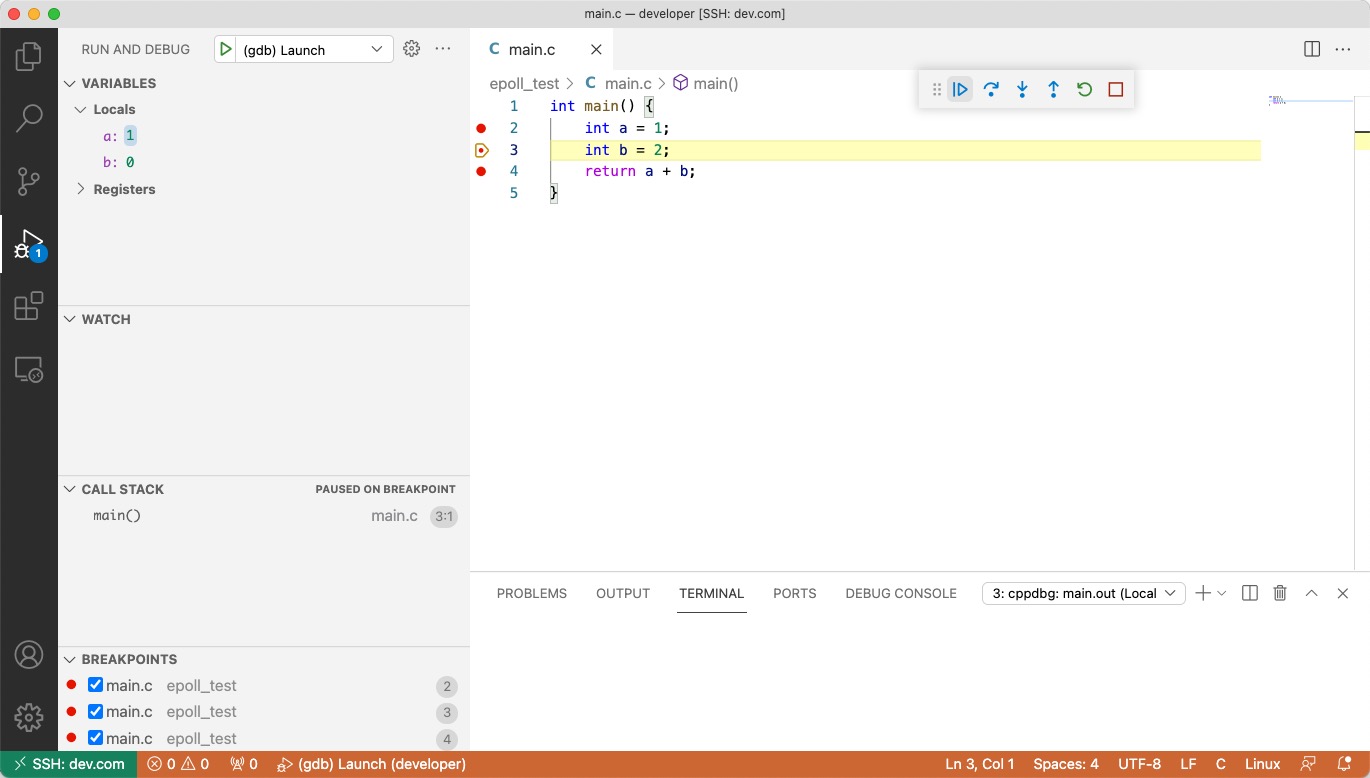
- 在VsCode中进行调试主要有两个工作:1. 配置编译任务; 2. 配置Debug运行;
文档信息
- 本文作者:KcJia
- 本文链接:https://blog.kcjia.cn/2021/05/22/vscode-remote-c/
- 版权声明:自由转载-非商用-非衍生-保持署名(创意共享3.0许可证)